Chaos, zu viele Aufgaben und ständig Notizen überall? Wir kennen das aus dem Alltag: Dinge gehen unter, Platz ist knapp und der Kopf wird schnell voll. Selbstorganisation hilft, Zeit zu sparen und Stress zu reduzieren.
In diesem Artikel zeigen wir, wie man mit praktischen, sofort einsetzbaren Lösungen wieder Übersicht gewinnt. Der Guide hilft bei der Auswahl von digitalen Apps, analogen Planern und sinnvollem Zubehör.
Wir gliedern den Artikel in vier Bereiche: Zeitmanagement (Kalender & Fokus), Aufgabenlisten, Notizen und Dokumente/Papierkram. Dazu betrachten wir analoge Planer und nützliches Zubehör.
Keine Bastelideen — sondern getestete Produkte und Tools, die Sie kaufen oder installieren können. Unsere Bewertung orientiert sich an Alltagstauglichkeit, Bedienung, Sync/Offline-Funktionen, Export & Datenschutz sowie Preis-Leistung.
Leseführung: erst Problem & Auswahl, dann Kaufkriterien, konkrete Empfehlungen, am Ende Vergleich, Budgettipps und eine Entscheidungshilfe für bessere Produktivität, weniger stress und mehr motivation.
Wichtige Erkenntnisse
- Wir zeigen praxisnahe Lösungen für mehr Übersicht.
- Im Fokus: sofort nutzbare Apps und analoge Planer.
- Bewertung nach Alltagstauglichkeit und Datenschutz.
- Keine DIY-Anleitungen, sondern kaufbare Artikel.
- Ziel: weniger Stress, höhere Produktivität und mehr Motivation.
Warum sich dein Alltag chaotisch anfühlt und was Organizer wirklich lösen
Chaos entsteht selten plötzlich. Meist sammeln sich unstrukturierte Einträge, offene Tabs und Zettel über Wochen an. Das führt zu dem Gefühl, nichts geschafft zu haben.
Typische Schmerzpunkte
- Die Aufgabenliste wächst, ohne dass etwas abgearbeitet wird.
- Wichtige Notizen sind verschwunden oder schwer zu finden.
- Termine werden übersehen, Erinnerungen fehlen.
Was Studien zeigen: Zeitmanagement‑Training reduziert Zeitdruck und kann Stress senken (Häfner et al., 2014). Selbstorganisation gilt als erlernbare Fähigkeit, die Zeit und mentale Last reduziert.
Wann ein Tool reicht — und wann mehrere sinnvoll sind
Eine Lösung genügt, wenn Aufgaben, Termine und Notizen in einem klaren Workflow zusammenlaufen. Mehrere Tools lohnen sich bei speziellen Jobs: Scans, Team‑Projekte oder umfangreiche Dokumente.
| Ansatz | Vorteile | Nachteile |
|---|---|---|
| Ein Tool | Ein Workflow, weniger Wechsel, einfache Übersicht | Weniger Spezialisierung, eingeschränkte Scan‑/OCR‑Funktionen |
| Kombination | Flexible Funktionen: Kalender + To‑do + Capture | Mehr Apps, Synchronisation nötig |
| Hybrid | Paper für Fokus + digitale Ablage für Dokumente | Erfordert klare Routine |
Praktische Faustregel: Wenn deine Liste und Gedanken in einem System sicher landen, sinkt die mentale Belastung. Für Tipps zur physischen Aufbewahrung, siehe Aufbewahrung in kleinen Wohnungen.
So wählst du den richtigen organizer alltag für deine Bedürfnisse
Der wichtigste Schritt ist, klar zu benennen, ob du Termine, Aufgaben, Notizen oder Dokumente verwalten willst.
Wenn die bedürfnisse klar sind, fällt die Auswahl leichter. Wir empfehlen: Erst Use Case definieren, dann Produkte vergleichen. So vermeidest du eine Feature‑Lawine und findest eine Lösung, die wirklich genutzt wird.
Einfaches Entscheidungs‑Raster
| Frage | Was zählt | Empfohlene Priorität |
|---|---|---|
| Was muss zuverlässig erinnern? | Termine, Push, Snooze, Verfügbarkeiten | Hohe Priorität |
| Was muss schnell erfassbar sein? | Inbox, Schnelleingabe per Mobile | Mittel |
| Was muss durchsuchbar/archivierbar sein? | Dokumentensuche, OCR, Cloud | Hohe Priorität |
Plattform & Version
Achte auf Mobile‑ und Desktop‑Versionen sowie auf stabile Sync‑Funktionen. Wer viel am Rechner arbeitet, braucht eine gute Web‑/Desktop‑App; unterwegs ist Offline‑Support wichtig.
Beispiele: Google Calendar, Todoist, Any.Do, Dropbox bieten jeweils Mobil‑ und Desktop‑Apps mit Sync.
Sprache, Bedienung und Motivation
Wenn eine App nur in englisch verfügbar oder komplex aufgebaut ist, sinkt die Chance, dass sie zur Routine wird. Teste eine Version sieben Tage lang nur mit einer Kernfunktion (z. B. nur Termine oder nur Inbox).
Unsere Empfehlung: Klein starten, Erfolgserlebnisse sammeln und die Lösung schrittweise erweitern. Das erhöht die praktische motivation und sorgt für nachhaltige Nutzung.

Kaufkriterien im Check: Darauf solltest du vor dem Kauf achten
Bei der Auswahl zählt nicht nur das Feature‑Set, sondern wie gut alles im Alltag zusammenpasst. Wir empfehlen, vor dem Kauf systematisch zu prüfen, welche Aufgaben das Tool übernehmen soll.
Funktionsumfang
Essenz: kalender, aufgabenliste, notizen, projekte und Erinnerungen sollten vorhanden sein.
Wichtig sind Wiederholungen, schnelle Erfassung (Capture) und eine leistungsfähige Suche. Für komplexe Vorhaben braucht die Lösung eine Projektstruktur mit Unteraufgaben.

Sync & Ökosystem
Gute Sync‑Funktionen verhindern doppelte Einträge bei Gerätewechsel. Wer Google nutzt, profitiert von nahtlosen Übergaben zwischen Mail, Kalender und Tasks.
Offline, Export & Datenschutz
Offline‑Funktionen sind wichtig für Reisen oder Funklöcher. Exportmöglichkeiten sind der Exit‑Plan, falls du das Tool wechseln willst.
„Achte darauf, welche Daten in der Cloud liegen und welche Berechtigungen die App braucht.“
Kosten & Preisklassen
- Low: Gratis‑Versionen für Basisfunktionen — gut zum Ausprobieren.
- Mid: Abo mit Automationen und Teamfunktionen.
- High: Premium‑Workflows für komplexe Projekte und Firmenbedarf.
Fazit: Priorisiere Sync, Offline‑/Exportoptionen und klare Datenschutzregeln. So bleibt deine Produktivität geschützt und die Organisation langfristig stabil.
Zeitmanagement-Organizer: Kalender, Fokus und Zeiterfassung
Zeitmanagement beginnt dort, wo Termine, Fokusphasen und tatsächliche Arbeitszeit sichtbar werden. Wir zeigen praktische, sofort nutzbare Tools für Kalender, Pomodoro und Tracking.
Google Calendar – Kalender‑First
Wann nutzen: Für Termine, Time‑Blocking und wiederkehrende Routinen.
Vorteile: Erinnerungen, mehrere Kalender, Freigaben und Tasks. Mobil + Desktop, kostenlos. Nachteil: Manchmal zu viele Benachrichtigungen.
Be Focused (Pomodoro)
Wann nutzen: Für fokussierte Arbeit in Intervallen.
Vorteile: Einfache Pomodoro‑Timers, Pausenstruktur, mobil + Desktop. Nachteil: App ist englischsprachig in manchen Versionen.
Forest – Gamification fürs Handy
Wann nutzen: Wenn das Smartphone ablenkt.
Vorteile: Gamification („Baum wächst“), deutsche Oberfläche verfügbar, kleine Kosten. Nachteil: Nicht für komplexe Projektplanung geeignet.
Working Hours & Toggl – Zeiterfassung ohne Druck
Working Hours bietet Exporte, Diagramme und Geofence. Toggl ist stark bei Projekten, Sync und Browser‑Workflow. Beide helfen, Zeitfresser sichtbar zu machen.
| Tool | Stärken | Typische Nachteile |
|---|---|---|
| Google Calendar | Termine, Time‑Blocking, Freigaben, Tasks | Benachrichtigungen können überladen |
| Be Focused | Einfacher Pomodoro‑Timer, Pausen | Englisch in manchen Versionen |
| Forest | Handy‑Fokus durch Gamification | Kein Ersatz für Zeiterfassung |
| Working Hours / Toggl | Tracking, Exporte, Projektübersicht | Erfordert Disziplin beim Start |
Praxis‑Tipp:Nutze den Kalender für feste Blöcke, einen Pomodoro‑Timer für tiefe Arbeit und ein Tracking‑Tool, um realistische Produktivitäts‑Daten zu sammeln.
To-do- und Aufgabenlisten-Organizer für mehr Überblick
Wer seine To‑dos wirklich im Griff haben will, braucht mehr als bloße Checklisten. Eine gute liste braucht ein Eingangsfach, Prioritäten und einen klaren Tages‑ und Wochenblick.

Todoist: flexibel für Alltag und wiederkehrende Aufgaben
Use Case: Einzelpersonen mit mehreren Lebensbereichen.
Vorteile: Labels, filter, Prioritäten und Spracheingabe; mobil und Desktop, kostenlose Basisversion.
Nachteile: Manche Automationen kosten extra.
Any.Do: Aufgabenliste, Kalender und Tagesplanung in einem
Use Case: Wer „eine App“ für Termine und Aufgaben will.
Vorteile: Integrierter Tagesplan, Kalender‑Sync, einfache Bedienung.
Nachteile: Pro‑Features notwendig für Teamfunktionen.
Google Tasks, Things 3 und Trello — kurz eingeordnet
Google Tasks: Ideal für Gmail/Calendar‑Nutzer; E‑Mails in Aufgaben umwandeln, Unteraufgaben, gratis.
Things 3 (iOS): Starke Projektlogik, Next‑Steps, einmaliger Preis; perfekt für strukturierte projekte.
Trello: Boards & Karten für Teamarbeit; gut, wenn Aufgaben durch Phasen wandern.
Praxis: Vermeide zu viele Listen ohne Review. Wir empfehlen eine einfache Weekly‑Review‑Routine: Inbox leeren, Prioritäten setzen, zwei Ziele für die Woche festlegen. Das steigert die motivation und sorgt für Kontinuität.
Notizen-Organizer: Gedanken, Listen und Ideen schnell festhalten
Ein funktionierendes Capture-System macht aus wild verstreuten Notizen handhabbare Aufgaben. So reduzieren wir offene Schleifen, die im Kopf Raum und Zeit kosten.
Google Keep ist die digitale Pinnwand für schnelle Einträge. Plattformübergreifend und über den Google‑Account zugreifbar, eignet sich Keep für Einkaufslisten, kurze Ideen, Links und Sprachnotizen.
Warum kurz vs. strukturiert trennen
Kurznotizen fangen gedanken und To‑dos sofort ein. So gehen Ideen nicht auf Zetteln verloren.
Für langfristiges Material braucht es aber Struktur. Wer tiefergehende Themen oder Projektwissen sammelt, stößt bei Keep an Grenzen durch wenig Hierarchie.
Evernote: Ablage und Workflow
Evernote funktioniert als Allrounder: Notizen, Ablage und organisation in einem Workflow. Es lohnt sich, wenn Notizen später als Material weiterverarbeitet werden.
| Anwendung | Stärken | Grenzen |
|---|---|---|
| Capture (schnell) | Blitzschnell erfassen, wenig Reibung | Wenig Struktur, kurze Lebensdauer |
| Archiv & Projekt | Volltextsuche, Notizbuch‑Struktur, Tags | Mehr Einrichtung nötig |
| Praxisbeispiel | Arztfragen, Vertragsnummer schnell finden | Meeting‑Material braucht Nachbearbeitung |
Praxis‑Tipp: Öffnet die App schnell? Dann wird sie genutzt. Ein einfaches Notizbuch‑Schema hilft, Produktivität zu steigern: einmal notieren, wiederfinden, weiterverarbeiten.
Dokumenten-Organizer: Schluss mit Papierkram und Datei-Chaos
Weniger Platzchaos, mehr Übersicht: Wir zeigen einen klaren Workflow, der Papierstapel reduziert und digitale Dateien sortierbar macht. Die Lösung folgt vier einfachen Schritten: Ablage, Erstellung, Digitalisierung und Freigabe.
Dropbox als Datei‑Hub
Warum nutzen: Dropbox dient als zentrales Ablagefach für Dokumente, Belege und gemeinsame Ordner.
Vorteile: Ordnerstruktur, Teilen mit anderen, Offline‑Zugriff auf mobile und Desktop‑Versionen sowie Vorschau vieler Dateiformate ohne Download.
Kriterien: Sync, Exportmöglichkeiten und einfache Freigaben; ideal, wenn mehrere Personen auf Dateien zugreifen müssen.
Google Docs für Erstellung und Zusammenarbeit
Warum nutzen: Dokumente erstellen, gemeinsam bearbeiten und Vorlagen nutzen.
Google Docs bietet Echtzeit‑Bearbeitung, Offline‑Modus und Exporte in DOCX, PDF, ODT, RTF, TXT und HTML. Das ist praktisch für Verträge, Protokolle und gemeinsame Projekte.
Adobe Scan: Belege digital erfassen
Warum nutzen: Rechnungen und Quittungen schnell scannen und durchsuchbar machen.
Adobe Scan führt automatische OCR durch, so finden Sie etwa „Quittung Januar“ per Volltextsuche wieder. Die App ist mobil verfügbar; Basisfunktionen sind kostenlos, In‑App‑Käufe erweitern Optionen.
DocuSign für rechtskräftige Unterschriften
Warum nutzen: Unterschreiben ohne Drucker, Scan oder Postversand.
DocuSign unterstützt Dateien aus Dropbox und Google Drive, hat mobile Versionen und ermöglicht rechtssichere eSignaturen. Ideal für Verträge, Genehmigungen und Teamfreigaben.
| Funktion | Typische Anwendung | Wichtig für |
|---|---|---|
| Cloud‑Ablage (Dropbox) | Langzeitablage, Teilen, Offline | Datensicherung, Zusammenarbeit |
| Erstellung (Google Docs) | Protokolle, Vorlagen, Exporte | Gemeinsame Bearbeitung, Version‑Kontrolle |
| Scan & OCR (Adobe Scan) | Belege, Quittungen, Rechnungen | Schnelles Auffinden, Archiv |
| eSign (DocuSign) | Verträge, Freigaben | Rechtssicherheit, Prozessbeschleunigung |
Praxis‑Tipp: Legen Sie monatlich eine kurze Review‑Session an. Ordnen Sie neue Belege in die Cloud, benennen wichtige Dateien sinnvoll und prüfen Sie Freigaben. So bleibt die Dokumenten‑organisation handhabbar und übersichtlich.
Analog statt App: Planer, Kalender und Journals als „Offline-Organizer“
Analoge Planer schaffen Raum für klare Entscheidungen ohne ständige Hinweise vom Smartphone.
Papier reduziert Ablenkung und gibt dem tag einen sichtbaren Startpunkt. Ein kurzes Morgenritual mit 5 Minuten Planung reicht oft, um Prioritäten für den tag festzulegen.

Welche Typen lohnen sich?
Für detailreiche Tage ist ein tagesplaner ideal. Für Überblick über Termine und Aufgaben nutzen wir einen Wochenplaner.
Undatierte Varianten sparen Seiten im monat mit wenig Nutzung und sind flexibel bei Unterbrechungen.
Projekt- und Finanzplaner
Projektplaner zeigen Fortschritt sichtbar — praktisch bei Umzug oder Renovierung. Finanzplaner bieten eine Monatsübersicht für Einnahmen und Ausgaben.
Beide Typen helfen, Themen aus dem Kopf zu holen und als Prozess zu behandeln.
Kaufkriterien kurz und praktisch
Format: A5 als Kompromiss zwischen Tasche und Schreibtisch.
Material: Hardcover, hochwertiges Papier (kein Durchdrücken) und klare Typografie.
Alltagstauglichkeit: Lesbarer Aufbau, undatierte Seiten bei flexibler Nutzung, Made in Germany als Qualitätsmerkmal.
| Typ | Format | Einsatz | Vorteil / Nachteil |
|---|---|---|---|
| Tagesplaner | A5 / A4 | Detailplanung pro tag | + hohe Struktur / – mehr Seitenverbrauch |
| Wochenplaner | A5 (Wochenübersicht) | Übersicht pro woche | + guter Überblick / – weniger Detail |
| Undatiertes Notizbuch | A5 | Flexible Nutzung, Pausen möglich | + kein Verschenken von Seiten / – erfordert Disziplin |
| Projekt‑ / Finanzplaner | A4 oder A5 | Spezialfälle (Projekte, Budget pro monat) | + Fokus auf Fortschritt / – oft teurer |
Wer ausprobieren will, findet konkrete Planer‑Modelle und ein bewährtes System etwa im Produktivitätsplaner. Kurz: Papier funktioniert, wenn Sie weniger Ablenkung und mehr sichtbare Routine suchen.
Organizer-Zubehör, das deinen Alltag spürbar erleichtert
Kleines Zubehör schafft oft die größte Entlastung im täglichen Workflow. Wir zeigen praktische, kaufbare Helfer, die das Planen einfacher machen und echte Routine unterstützen.
Stifthalter, Notizbücher und Notizblöcke für schnelle Notizen
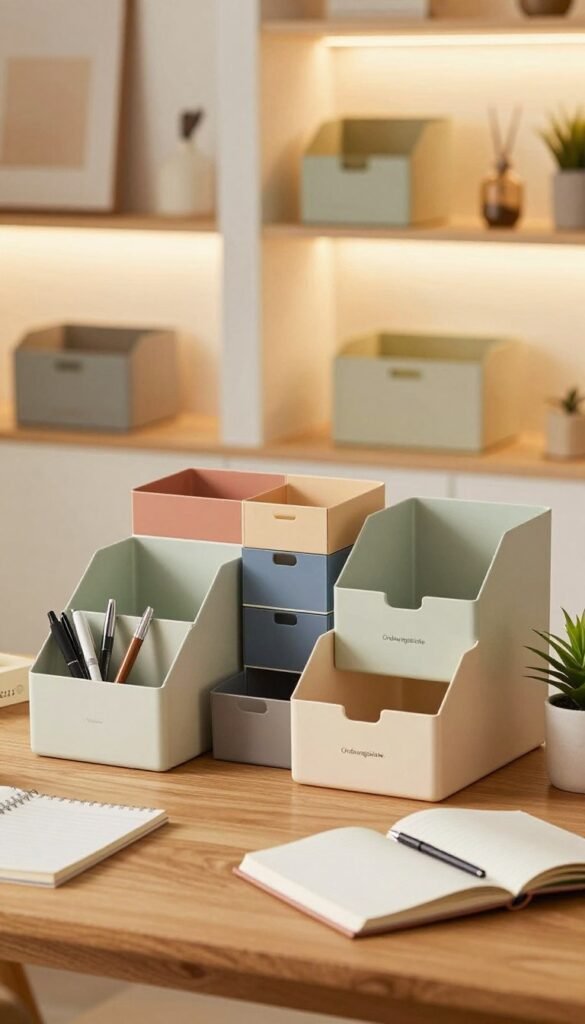
Stifthalter am Planer oder als Schreibtischbecher verhindern langes Suchen. Vorteil: Ein Stift, ein Platz, sofort startklar. Nachteil: Mehr Teile auf dem Tisch, wenn man zu viele Behälter nutzt.
Praktische Käufe: ein Clip‑Stifthalter für A5‑Buch oder ein stabiler Metallbecher für Schreibtisch. Wer Schubladen liebt, findet passende Schubladeneinsätze zur Aufbewahrung.
Notizblöcke für Telefonnotizen, notizbücher für laufende Themen: Block = schnelle Erfassung; Buch = Archiv und Referenz. So bleibt die digitale App für längere Nachbearbeitung frei.
Sticker & kreative Extras: Struktur sichtbar machen
Sticker, kleine Labels oder Washi‑Tape dienen als visuelle Marker. Inspiration und Ordnung kommen zusammen: Symbole für Deadline, Erledigt oder Idee erhöhen die Orientierung.
Vorteil: Mehr Übersicht bei wenig Text. Nachteil: Zu viel Gestaltung kann ablenken. Unsere Regel: weniger, aber passend — zwei Sticker‑Sets reichen meist.
Praxis‑Empfehlung: Wähle maximal drei Helfer: ein Buch, ein Block und ein Stifthalter. So bleibt die Nutzung einfach und die motivation erhalten.
Welche Lösung passt zu welchem Alltagstyp?
Wir ordnen typische Nutzertypen und zeigen konkrete Setups, die sofort funktionieren.
Viel‑Terminer
Setup: Kalender zuerst mit klaren Erinnerungen und geteilten Verfügbarkeiten.
Tooltipp: Google Calendar für Einladungen, Verfügbarkeiten und Time‑Blocking. So bleiben wichtige termine sichtbar.
„Kalender‑First verhindert Doppelbuchungen und schafft verlässliche Zeitfenster.“
Projektmenschen
Setup: Aufgaben‑App mit Projektstruktur plus Zeiterfassung.
Beispiel: Todoist für projektstruktur und Filter; Toggl oder Working Hours zum Messen realer Arbeit. So verbinden sich Planung und Realität.
Vergessliche & Overthinker
Setup: Schnelles Capture‑Tool für gedanken und eine einfache Tagesliste.
Google Keep als Pinnwand, Any.Do oder Todoist für klare Aufgaben. Gegenrisiko: Capture ohne Verarbeitung — deshalb tägliches Review einplanen.
| Typ | Empfohlene Kombination | Hauptrisiko |
|---|---|---|
| Viel‑Terminer | Google Calendar + Erinnerungen | Kalender‑Overload → klare Mute‑Regeln |
| Projektmenschen | Todoist + Toggl/Working Hours | Tools ohne Review → wöchentliche Kontrolle |
| Vergessliche | Google Keep + Any.Do/Todoist | Capture bleibt ungeordnet → tägliche Inbox‑Verarbeitung |
Mini‑Entscheidung: Wenn wir nur heute starten wollen: Ein Kalender + eine einfache To‑do‑Liste bringen am schnellsten spürbare produktivität. Einmal ausprobieren reicht oft, um zu merken, welches Setup noch fehlt.
Vor- und Nachteile: Digitale Organizer vs. Planer auf Papier
Ob Sync oder Stift — jede Methode hat klare Stärken und typische Schwächen. Wir ordnen die Optionen nach praktischen Kriterien, damit Sie entscheiden können, was zu Ihrem Leben passt.
Digital: Sync, Suche, Automatisierung
Stärken: Schnelle Suche, automatische Backups und Sync zwischen Geräten. Dienste wie Google Calendar, Dropbox und Adobe Scan machen Dokumente durchsuchbar und mobil verfügbar.
Grenzen: Benachrichtigungen können ablenken und zu mehr stress führen. Automationen helfen, erfordern aber Einarbeitung.
Analog: Fokus, Haptik, weniger Bildschirmzeit
Stärken: Ein planer oder notizbuch fördert fokus und Ritual. Handschrift stärkt Erinnerung und Reflexion.
Grenzen: Kein Sync, keine Volltextsuche; unterwegs fehlt die automatische Sicherung.
Hybrid: Praxisnahe Kombination
Wir empfehlen: Termine und Erinnerungen digital, Tagesplan und Top‑3 Aufgaben analog, Belege in die Cloud scannen. So profitiert das Leben von beiden Welten und die produktivität steigt.
| Kriterium | Digital | Analog | Hybrid |
|---|---|---|---|
| Geschwindigkeit | Schnell beim Erfassen | Langsamer, bewusst | Schnell + gezielt |
| Wiederfinden | Volltextsuche möglich | Manuelle Ordnung nötig | Cloud + Index im Buch |
| Ablenkung | Hohe Risiko | Gering | Kontrollierbar |
„Wer viel koordiniert, braucht Sync; wer Ablenkung fürchtet, gewinnt durch Papier.“
Praxischeck nach zwei Wochen: Finden Sie Termine schnell? Fühlen Sie weniger stress? Wenn ja, passt das System zu Ihrem Leben. Sonst anpassen: mehr digital oder mehr Papier.

Empfehlungen nach Budget: Low, Mid und High ohne Fehlkauf
Nicht der teuerste Planer ist der beste, sondern die Lösung, die regelmäßig genutzt wird. Wir ordnen Kaufentscheidungen nach Nutzen und zeigen, welches Setup in welcher Preisklasse am meisten Chaos reduziert.
Low: kostenlose Apps und einfache Notiz‑Setups
Start mit Gratis‑Versionen: ein kalender, eine Aufgaben‑App und eine Notiz‑App reichen oft. So testest du Funktionen ohne monatliche Kosten.
Vorteil: Null preis, sofort nutzbar. Anti‑Fehlkauf‑Regel: Kaufe nichts vor der einmonatigen Probephase.
Mid: mehr Komfort durch Pro‑Features
Bei stärkerer Integration lohnt ein Upgrade. Pro‑Features bringen bessere Automationen, Team‑Sharen und mehr Ansichten.
Prüfe vor dem Abo: Welche version bietet Export und Teamrechte? Kalkuliere den preis pro monat und stoppe nach dem Test, wenn die Nutzung nicht spürbar steigt.
High: Premium‑Workflows für Teams und komplexe Projekte
Für umfangreiche projekte und viele Dokumente eignen sich Premium‑Workflows mit Zeiterfassung und Cloud‑Archiv. Diese versionen kosten mehr, zahlen sich aber bei echter Team‑Nutzung aus.
„Erst die Engstelle lösen — Termine, Aufgaben, Papierkram — dann erweitern.“
Vergleich kompakt: Diese Organizer decken die wichtigsten Jobs am besten ab
Kurz und praktisch: Wir zeigen, welches Tool welchen Job zuverlässig erfüllt. So fällt die Wahl beim nächsten Kauf oder Wechsel leichter.
Beste Wahl für Termine: Google Calendar
Warum: Kostenlos, Erinnerungen, Time‑Blocking und Gmail‑Import. Ideal, wenn mehrere Kalender zusammenlaufen und Verfügbarkeiten geteilt werden.
Nachteil: Viele Benachrichtigungen möglich — Stummschaltungen helfen.
Preis‑Klasse: Low (kostenlos).
Beste Wahl für die Aufgabenliste im Alltag: Any.Do oder Todoist
Any.Do: Kombiniert Aufgaben und Kalender für den schnellen Tagesblick. Todoist: Besser bei Filtern, Labels und Prioritäten für komplexere Workflows.
Achtung: Beide haben In‑App‑Käufe; prüfen Sie die benötigte version vor dem Upgrade. Preis‑Klasse: Low → Mid.
Beste Wahl für Belege & Cloud: Dropbox + Scan‑App
Warum: Dropbox für Offline‑Zugriff und Teilen; Adobe Scan für OCR und Volltextsuche. Zusammengenommen halten sie Papier digital auffindbar.
Preis‑Klasse: Mid (Speicher/Pro‑Funktionen optional). Achtung: Ordnerstruktur nicht zu tief anlegen.
Beste Wahl für Fokus: Pomodoro‑Timer vs. Forest
Pomodoro (z. B. Be Focused): Strukturierte Intervalle für konzentrierte Arbeit.
Forest: Gamification, um das Handy wegzulegen.
Preis‑Klasse: Low (meist kleine Einmalzahlung). Tipp: Kombinieren für höhere produktivität.
| Job to be done | Tool | Warum passt es? | Preis‑Klasse |
|---|---|---|---|
| Termine | Google Calendar | Erinnerungen, Time‑Blocking, Freigaben | Low |
| Aufgabenliste | Any.Do / Todoist | Schneller Tagesblick / starke Filter | Low–Mid |
| Belege & Scan | Dropbox + Adobe Scan | Offline, Teilen, OCR‑Suche | Mid |
| Fokus | Be Focused / Forest | Pomodoro‑Struktur / Handy‑Bremse | Low |
Fazit
Ein kurzer Plan für die ersten Schritte bringt oft die größte Wirkung. Wir empfehlen diese Reihenfolge: stabile Termine, dann klare Aufgaben, Capture für Notizen und zuletzt Dokumenten‑Ablage. Schritt für Schritt wird Chaos kleiner und stress reduziert.
Start‑Setup: Ein Kalender + eine Aufgabenliste + ein Capture‑Tool reichen für viele Haushalte. Beginnen Sie kostenlos, prüfen Sie die Nutzung nach 2–4 Wochen und entscheiden dann über ein Upgrade.
Mini‑Checkliste für die nächste Woche: 1) Kalenderpflege, 2) kurze Tagesplanung, 3) 10‑Minuten‑Ablage am Abend. So bleiben Tools und Planer im täglichen Gebrauch.
Mehr Praxisideen zum Wochenplaner finden Sie beim Wochenplaner.
FAQs
Wie lange testen? 2–4 Wochen, dann Bilanz ziehen.
Womit anfangen? Termine stabilisieren, das bringt sofort Sicherheit.
Was kostet das? Zuerst gratis testen; erst bei spürbarem Mehrwert in ein Abo investieren.